圖片建議 / 圖片產生
這部分可分成兩個步驟來看:
- 圖片建議
- 產生圖片
如果有需要,也可以另外搭配 上傳參考圖
4-1 圖片建議
功能說明
圖片建議不是隨便給一張圖的方向,
而是會先閱讀文章上下文,再判斷文章適合搭配什麼類型的圖片。
例如:
- 哪些段落適合放圖
- 比較適合情境圖、說明圖還是主視覺圖
- 圖片應該偏展示、偏說明,還是偏品牌感
所以它的邏輯不是「想到什麼就配什麼」,
而是先看懂文章,再給出較合理的圖片方向。
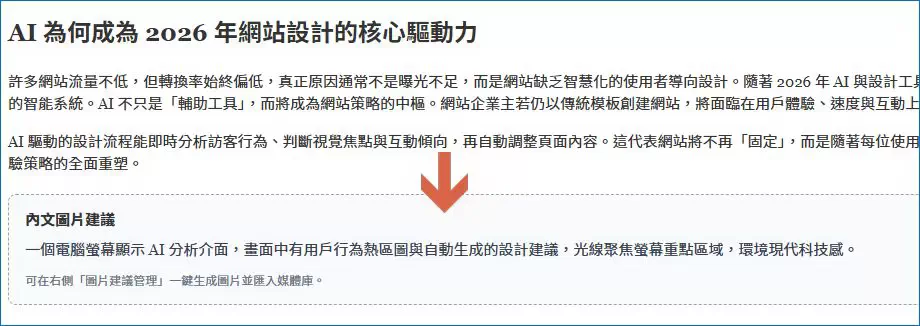
適合什麼情況使用?
- 不知道文章該搭配什麼圖
- 想先看方向再決定是否產圖
- 不希望圖片只是裝飾,而是真的跟內容有關
- 想讓圖文整體更一致
使用方式
Step 1
先準備好文章內容。
Step 2
按下「圖片建議」。
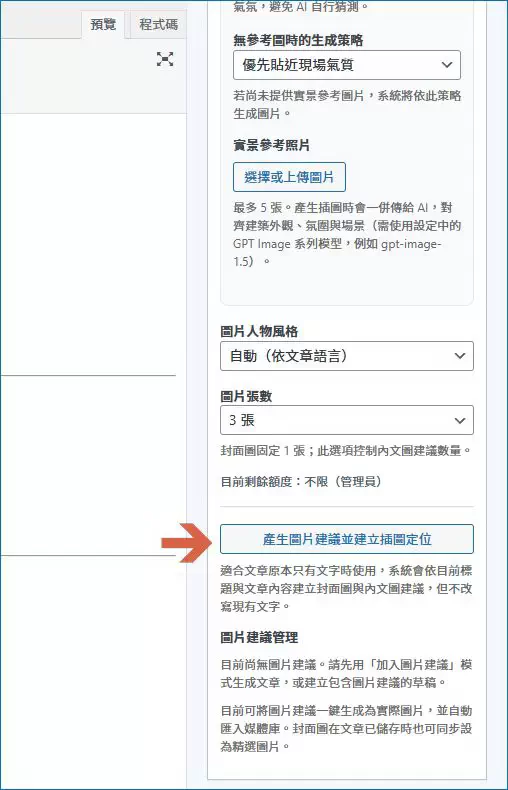
Step 3
系統會依照文章內容給出適合的圖片方向。
4-2 產生圖片
功能說明
當您確認方向後,就可以進一步使用「產生圖片」。
這個功能的重點不是單純生圖,
而是會先理解文章上下文,再產出比較符合內容的圖像。
也就是說,它不是跟文章分開運作,
而是建立在「已讀過內容」的前提下去做圖片生成。
這一點和一般直接輸入一句 prompt 生圖很不一樣。
適合什麼情況使用?
- 想替文章加入主圖或段落輔助圖
- 想讓圖片更貼近文章內容
- 想減少亂生圖、配錯圖的情況
- 想讓網站內容看起來更完整
使用方式
Step 1
先有文章內容。
Step 2
可先執行圖片建議,確認方向。
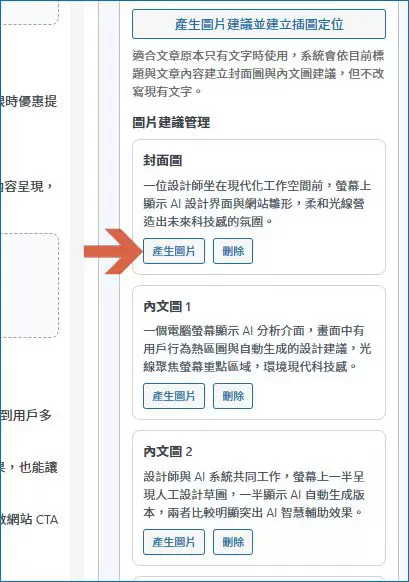
Step 3
再按下「產生圖片」,系統就會依照內容方向生成圖像。
4-3 上傳參考圖
功能說明
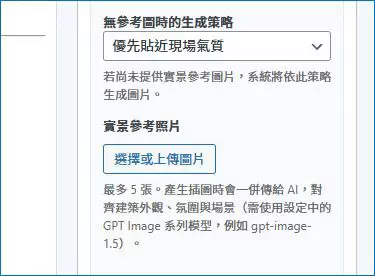
如果您手邊剛好有想參考的圖片,也可以上傳參考圖。
參考圖可以幫助系統更接近您期待的方向,例如:
- 想參考畫面構圖
- 想參考整體風格
- 想讓圖片更貼近品牌調性
- 想讓生成方向更接近某種視覺感覺
但這不是必填
這一點很重要:
不一定要上傳參考圖,也可以正常使用圖片建議與圖片生成功能。
如果沒有參考圖,系統一樣會依照文章內容來判斷與產出。
上傳參考圖只是額外輔助,不是必要條件。
您可以把它理解成:
- 沒有參考圖:系統依文章內容自動判斷
- 有參考圖:讓方向更貼近您的期待
建議搭配方式
最自然的使用順序通常是:
文章完成 → 圖片建議 → 產生圖片
如果手邊剛好有想參考的視覺,也可以在生圖前再加上參考圖。